 Flow Desk AI

СправкаHelp · v1.2.4
Как пользоваться Flow Desk AIHow to use Flow Desk AI
Путь из 10 шагов в том порядке, в каком вы работаете: зачем, как и настоящий экран приложения.A 10-step path in the order you actually work: why, how and the real app screen.
Содержание и поискContents and search
УстановкаInstall
Android ставится из APK за минуту, iOS (iPhone и iPad) — из файла .ipa через Sideloadly.Android installs from an APK in a minute, iOS (iPhone and iPad) from an .ipa via Sideloadly.
Android
- Нажмите «Скачать для Android» на этой странице.
- Откройте скачанный файл. Если телефон спросит — разрешите установку из этого источника.
- Нажмите «Установить» → «Открыть» и разрешите уведомления.
v1.2.4 · APK · arm64
iOS (iPhone и iPad)
- Скачайте файл .ipa кнопкой ниже.
- Установите его через Sideloadly со своего Mac или Windows-компьютера — по шагам в разделе «Установка на iOS через Sideloadly».
- Раз в 7 дней повторите установку — данные не пропадают.
v1.2.4 · IPA · Sideloadly
Android
- Tap «Download for Android» on this page.
- Open the downloaded file. If the phone asks — allow installs from this source.
- Tap «Install» → «Open» and allow notifications.
v1.2.4 · APK · arm64
iOS (iPhone and iPad)
- Download the .ipa file with the button below.
- Install it with Sideloadly from your Mac or Windows PC — steps in «iOS install via Sideloadly».
- Every 7 days repeat the install — your data stays.
v1.2.4 · IPA · Sideloadly
Установка на iOS через SideloadlyiOS install via Sideloadly
iPhone и iPad: без App Store, со своим Apple ID. Нужен компьютер Mac или Windows и кабель.iPhone and iPad: no App Store, your own Apple ID. You need a Mac or Windows PC and a cable.
- На Mac или Windows установите бесплатную программу Sideloadly с сайта sideloadly.io. На Windows понадобятся iTunes и iCloud с сайта Apple (не из Microsoft Store).
- Скачайте Flow Desk AI для iOS (.ipa).
- Подключите устройство iOS (iPhone или iPad) к компьютеру кабелем, разблокируйте его и нажмите «Доверять этому компьютеру».
- Откройте Sideloadly и перетащите файл .ipa в его окно. Убедитесь, что вверху выбрано ваше устройство.
- В поле Apple ID введите свой Apple ID (обычная бесплатная учётная запись подойдёт) и нажмите Start. При первом запуске Sideloadly спросит пароль Apple ID и, если включено, код двухфакторной проверки.
- На устройстве: Настройки → Основные → VPN и управление устройством → ваш Apple ID → «Доверять».
- На iOS 16 и новее включите Режим разработчика: Настройки → Конфиденциальность и безопасность → Режим разработчика → включить → перезагрузить → подтвердить «Включить».
- Откройте Flow Desk AI и войдите в аккаунт.
Для разработчиков: собрать .ipa самому можно на Mac с Xcode — flutter build ipa --no-codesign, затем упаковать Runner.app в Payload и заархивировать.
- On a Mac or Windows PC install the free Sideloadly from sideloadly.io. Windows also needs iTunes and iCloud from Apple’s site (not the Microsoft Store).
- Download Flow Desk AI for iOS (.ipa).
- Connect the iPhone or iPad with a cable, unlock it and tap «Trust This Computer».
- Open Sideloadly and drag the .ipa into its window. Check your device is selected on top.
- Enter your Apple ID (a free one works) and press Start. The first time Sideloadly asks for the Apple ID password and a 2FA code.
- On the device: Settings → General → VPN & Device Management → your Apple ID → «Trust».
- iOS 16+: turn on Developer Mode: Settings → Privacy & Security → Developer Mode → on → restart → confirm.
- Open Flow Desk AI and sign in.
Вход и профильSign in and profile
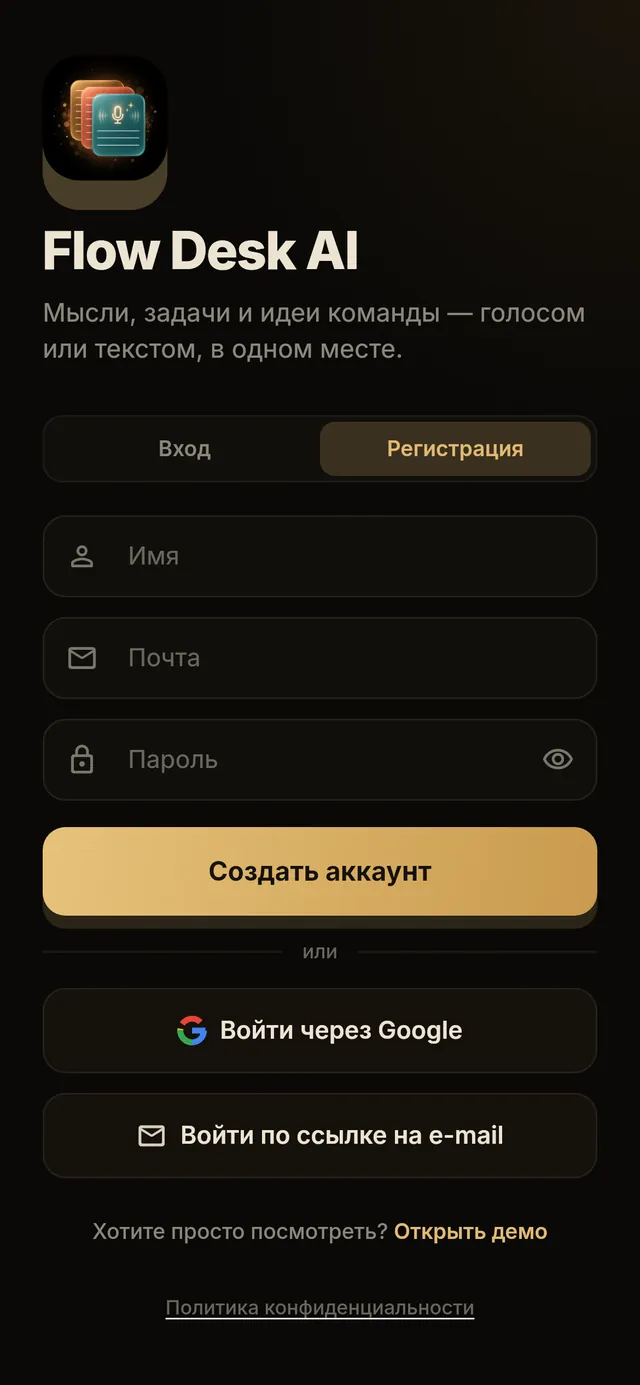
Зачем: аккаунт хранит ваши команды и карточки на всех устройствах.Why: the account keeps your teams and cards on every device.
Золотые номера совпадают с отметками на экранеGold numbers match the marks on the screen
- Откройте «Регистрация» (или «Вход», если аккаунт уже есть).Open «Sign up» (or «Sign in» if you have an account).
- Или войдите через Google — без пароля.Or continue with Google — no password.
- Введите имя, почту и пароль → «Создать аккаунт».Enter name, email and password → «Create account».
- Хотите сначала посмотреть? «Открыть демо».Just looking? «Open demo».
КомандаTeam
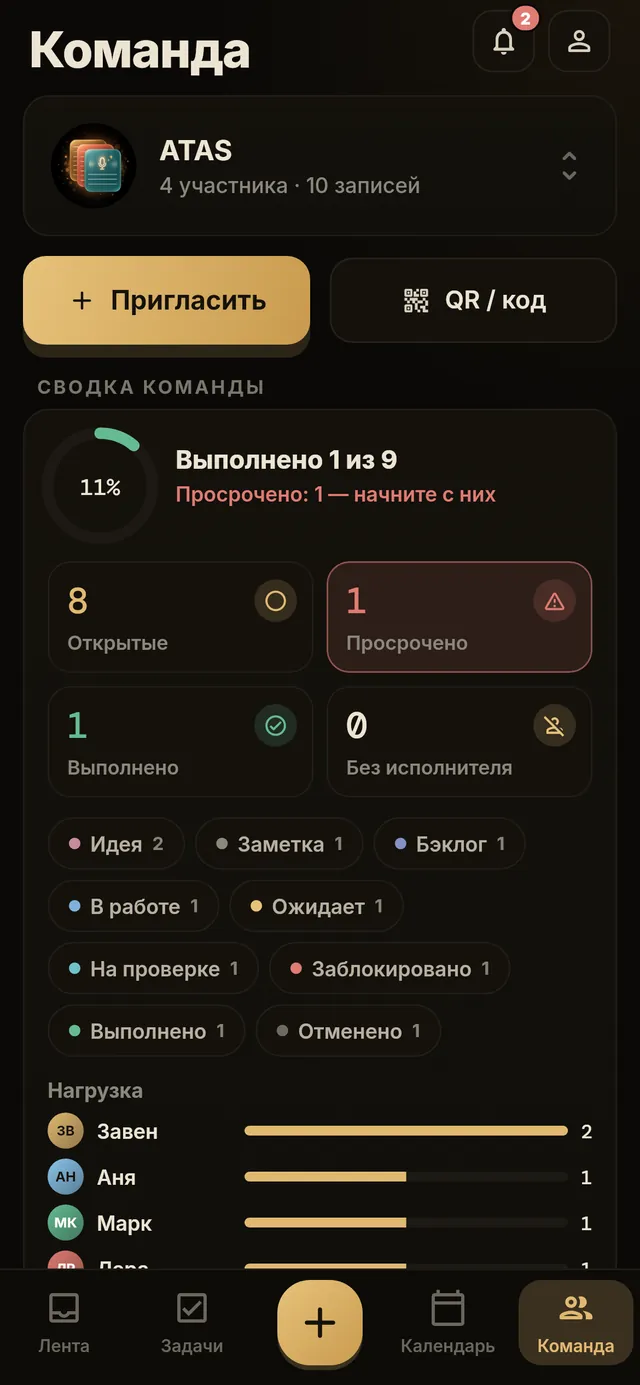
Зачем: всё живёт в команде — карточки, проекты, уведомления. Одна команда = одно общее пространство.Why: everything lives in a team — cards, projects, notifications. One team = one shared space.
- «Пригласить» — ссылка для коллеги.«Invite» — a link for a colleague.
- «QR / код» — войти в чужую команду по коду или QR.«QR / code» — join someone’s team by code or QR.
- Значок человека — ваш профиль и настройки.The person icon — your profile and settings.
ПроектProject
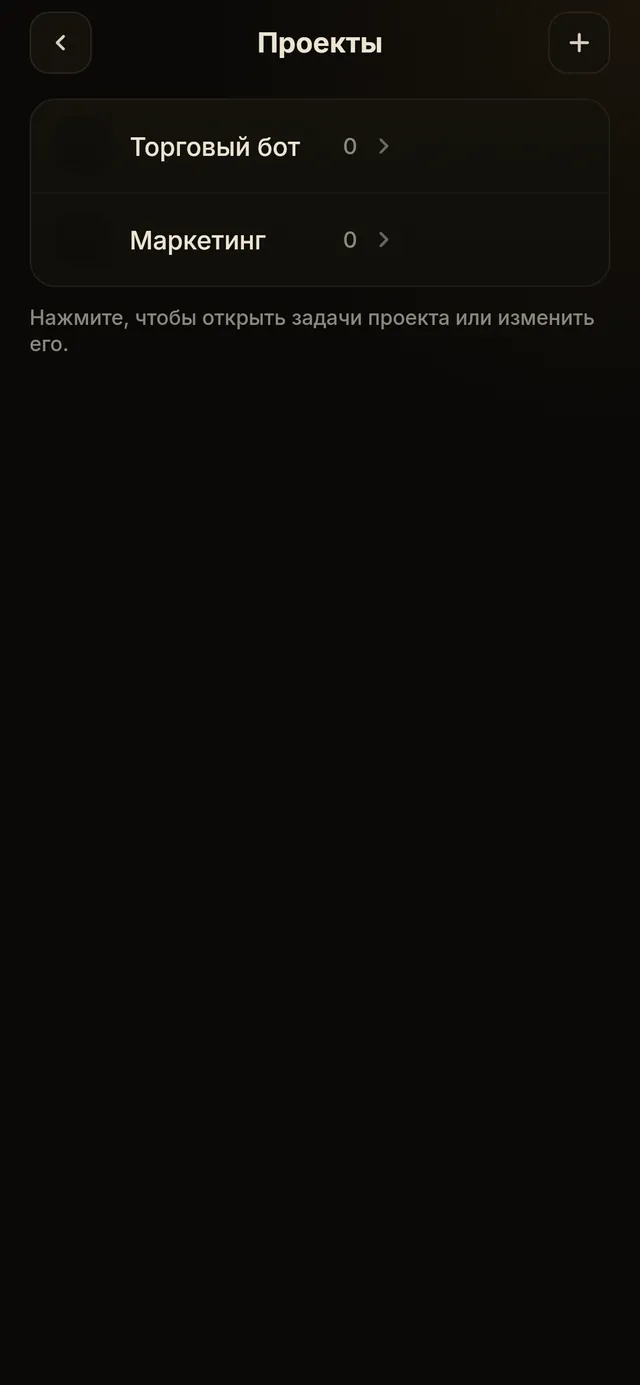
Зачем: проекты делят карточки команды по направлениям, чтобы они не смешивались.Why: projects split the team’s cards by stream so they don’t mix.
- Команда → «Работа» → Проекты → «Новый проект»: имя и цвет.Team → «Work» → Projects → «New project»: name and colour.
- При создании карточки выберите чип «Проект».When creating a card pick the «Project» chip.
- В «Задачах» фильтр по проекту показывает только его карточки.In «Tasks» the project filter shows only its cards.
КарточкиCards
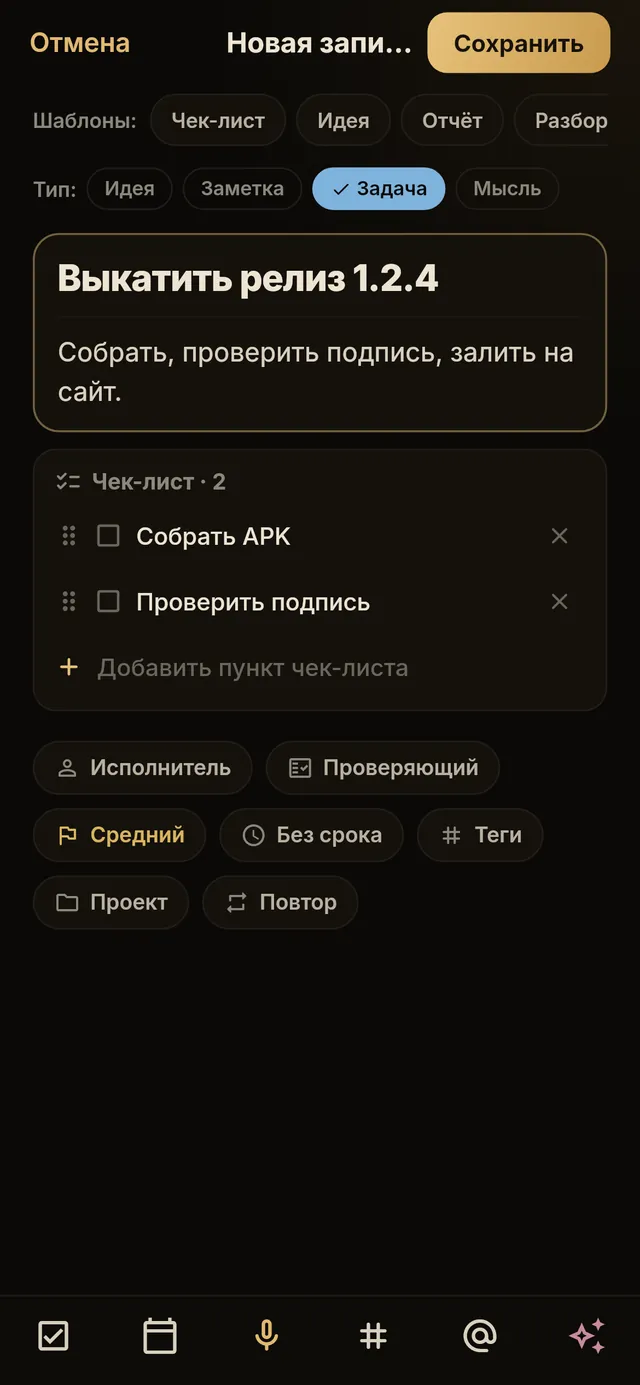
Зачем: карточка — единица работы. Типы: мысль (быстро записать), задача (сделать, со сроком и исполнителем), идея (обсудить), заметка (сохранить).Why: a card is the unit of work. Types: thought (jot down), task (to do, with due date and assignee), idea (to discuss), note (to keep).
- «Шаблоны:» вверху — необязательные: нажмите ещё раз, чтобы снять.«Templates:» on top are optional: tap again to deselect.
- Круглый «+» в конце ряда — свой шаблон (клавиатура сама спрячется).The round «+» at the end of the row adds your own template (the keyboard hides itself).
- Главное — в рамке: заголовок и подробности. Ниже чипы: исполнитель, проверяющий, приоритет, срок, теги, проект, повтор.The key part is framed: title and details. Below are chips: assignee, reviewer, priority, due, tags, project, repeat.
- Чек-лист сразу под рамкой: Enter — новый пункт, ⋮⋮ — перетащить, × — удалить. 🎤 — надиктовать, ✨ — ИИ разложит набранный текст на карточки.The checklist sits right under the frame: Enter adds an item, ⋮⋮ drags, × deletes. 🎤 dictates, ✨ lets AI split typed text into cards.
- «Сохранить» — пункты чек-листа сохраняются вместе с карточкой.«Save» — checklist items are saved with the card.
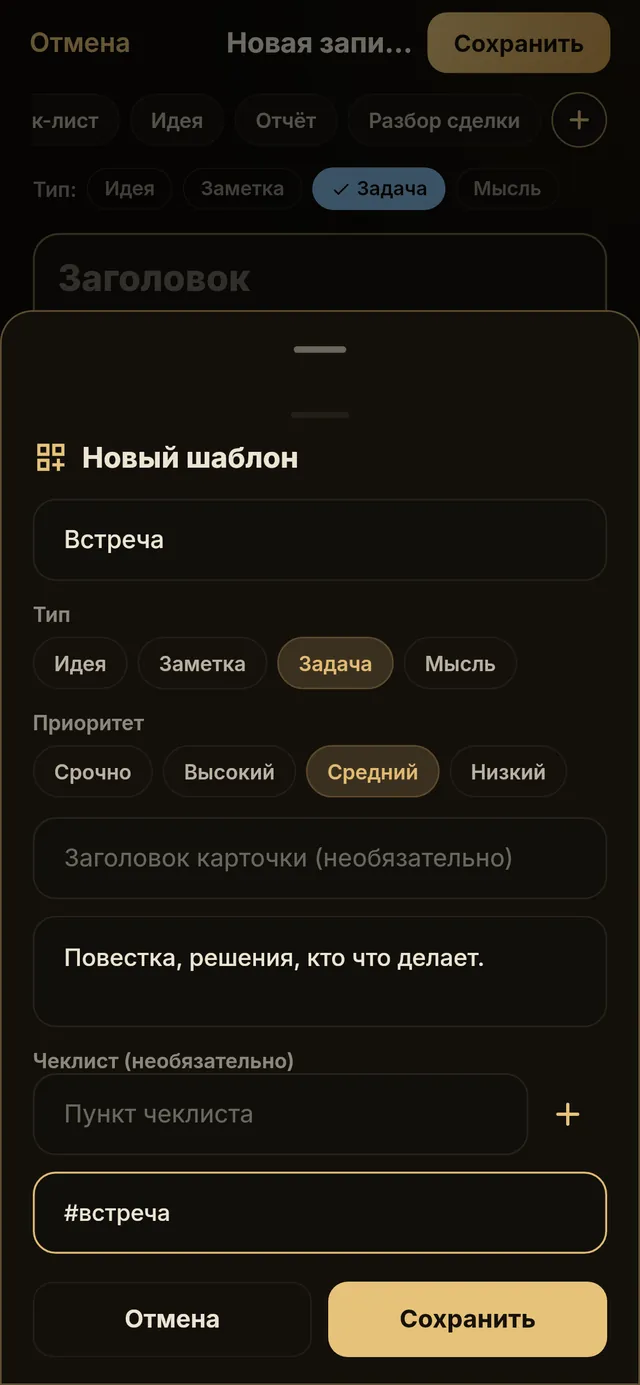
Шаблоны, теги, чеклистTemplates, tags, checklist
Зачем: повторяющиеся карточки заполняются в одно нажатие. По умолчанию: Чек-лист, Идея, Отчёт.Why: recurring cards fill in with one tap. Defaults: Checklist, Idea, Report.
- Круглый «+» после «Шаблоны:» → имя шаблона.The round «+» after «Templates:» → template name.
- Тип, приоритет, текст карточки.Type, priority, card text.
- Пункты чеклиста (необязательно) и теги.Checklist items (optional) and tags.
- «Сохранить» — шаблон сразу в ряду и выбран. Долгое нажатие на шаблон — изменить или удалить.«Save» — it appears in the row, selected. Long-press a template to edit or delete it.
Работа с карточкойWorking with a card
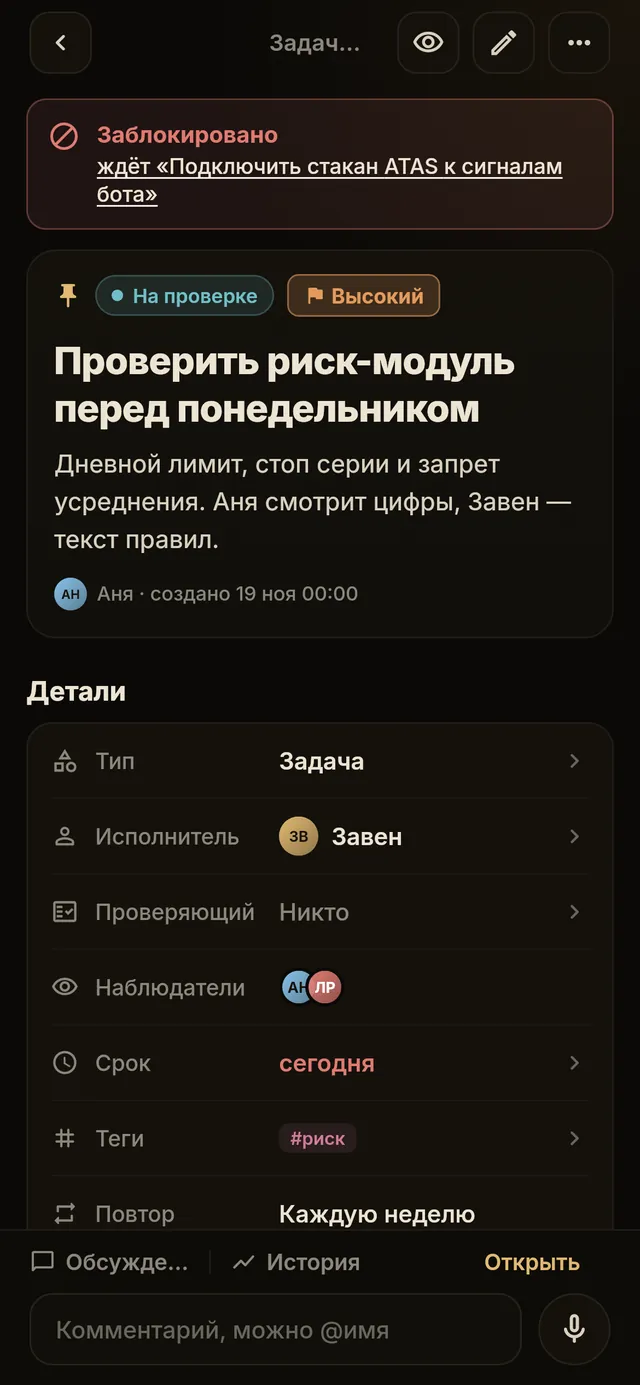
Зачем: менять карточку без режима редактирования — одно нажатие, сохраняется сразу.Why: change a card without edit mode — one tap, saved at once.
- Нажмите на статус — выберите новый.Tap the status to pick a new one.
- Приоритет — так же.Priority — the same.
- Исполнитель, срок и тип — строки со стрелкой ›.Assignee, due date and type — rows with ›.
- Теги — добавить, изменить, убрать.Tags — add, edit, remove.
- ✎ — полный режим редактирования (заголовок, текст, подзадачи, связи).✎ — full edit mode (title, text, subtasks, links).
Комментарии, голос, ответыComments, voice, replies
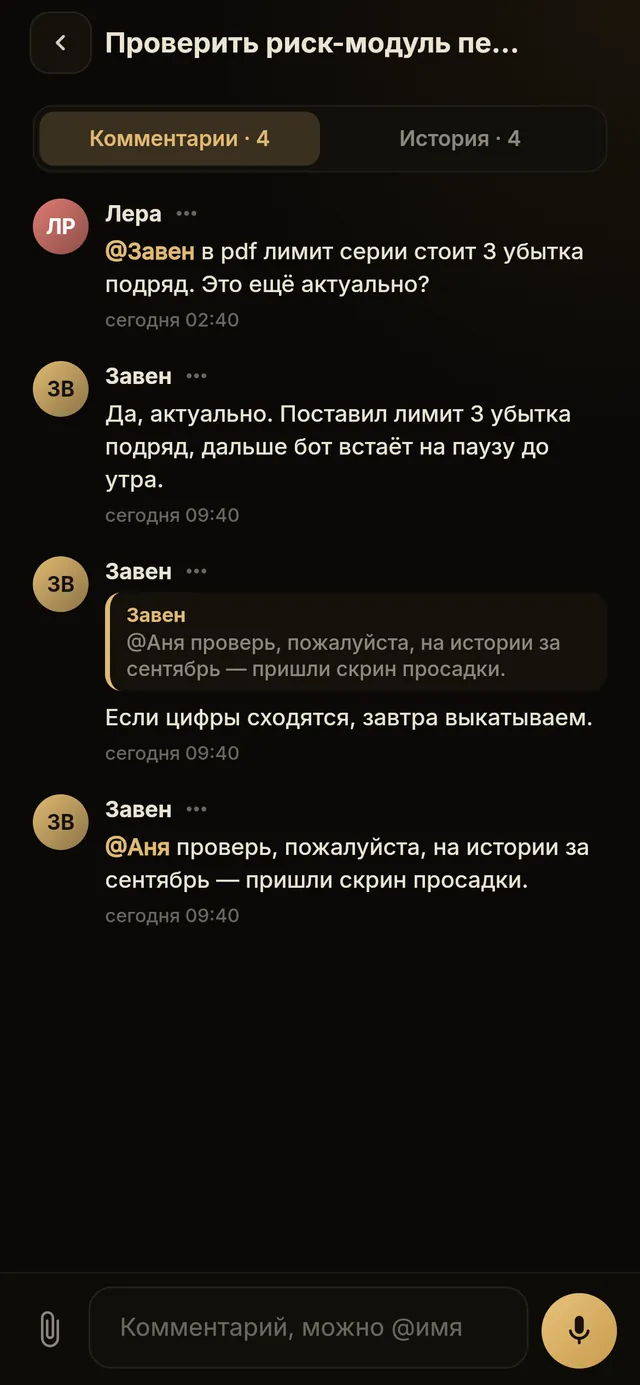
Зачем: обсуждение остаётся рядом с задачей, а не в мессенджере.Why: the discussion stays with the task, not in a messenger.
- Поле внизу: текст и @имя — упомянутый получит уведомление.The field below: text and @name — the mentioned person is notified.
- 🎤 — голосовой комментарий (с расшифровкой).🎤 — a voice comment (transcribed).
- 📎 — файл или фото.📎 — a file or photo.
- Ответ на конкретный комментарий — свайп по нему вправо или долгое нажатие → «Ответить».Reply to one comment — swipe it right or long-press → «Reply».
Готово → архивDone → archive
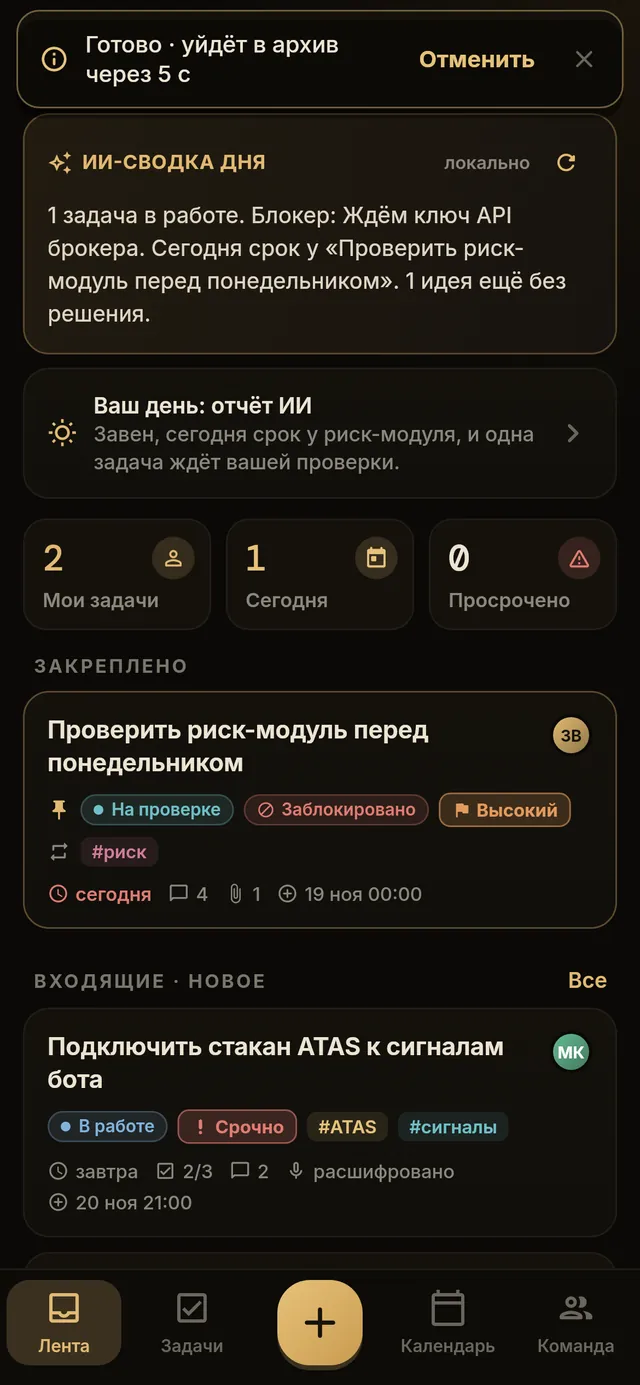
Зачем: списки остаются чистыми, а выполненное не теряется.Why: lists stay clean and nothing done is lost.
- Отметьте «Готово» — вверху появится плашка: карточка уйдёт в архив через 5 секунд. Успели передумать — «Отменить».Mark «Done» — a banner on top says the card goes to the archive in 5 seconds. Changed your mind — «Undo».
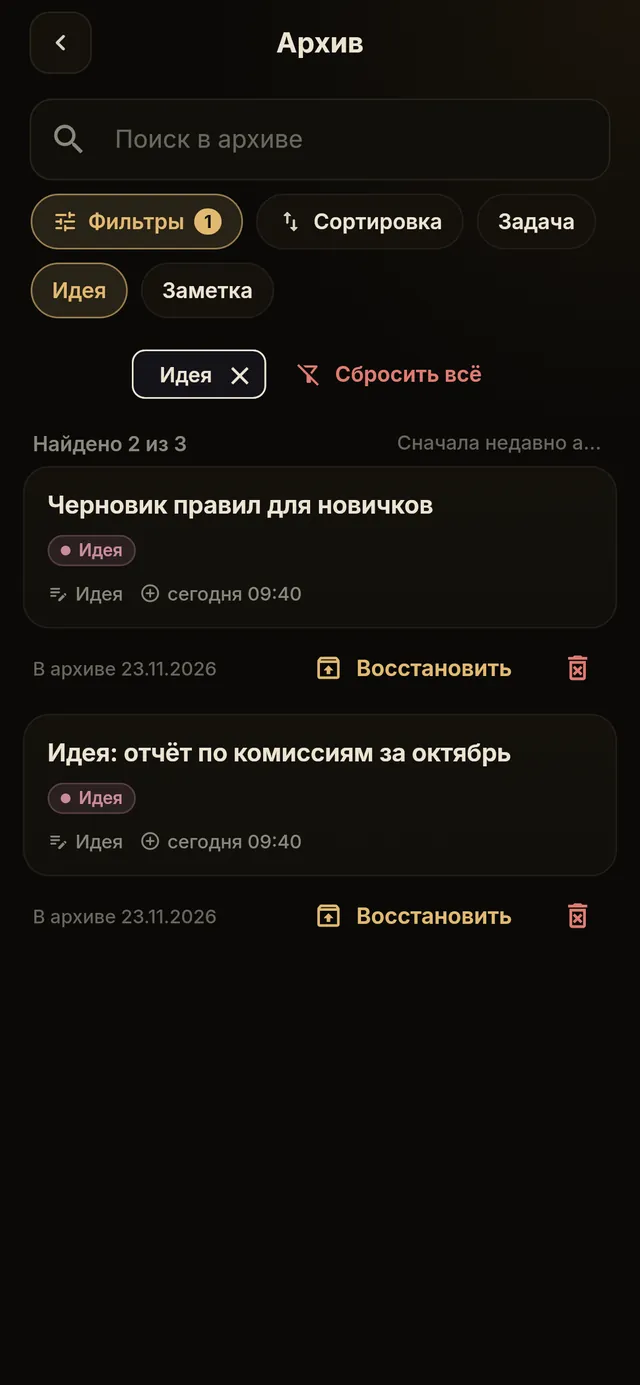
Архив и фильтрыArchive and filters
Команда → «Работа» → Архив.Team → «Work» → Archive.
- Поиск по архиву.Search the archive.
- «Фильтры»: тип, статус, исполнитель, тег, проект, приоритет, период.«Filters»: type, status, assignee, tag, project, priority, period.
- Активный фильтр — чип с ×.An active filter is a chip with ×.
- «Сбросить» — все фильтры разом.«Clear» — all filters at once.
- «Восстановить» — карточка вернётся в работу.«Restore» — the card is back.
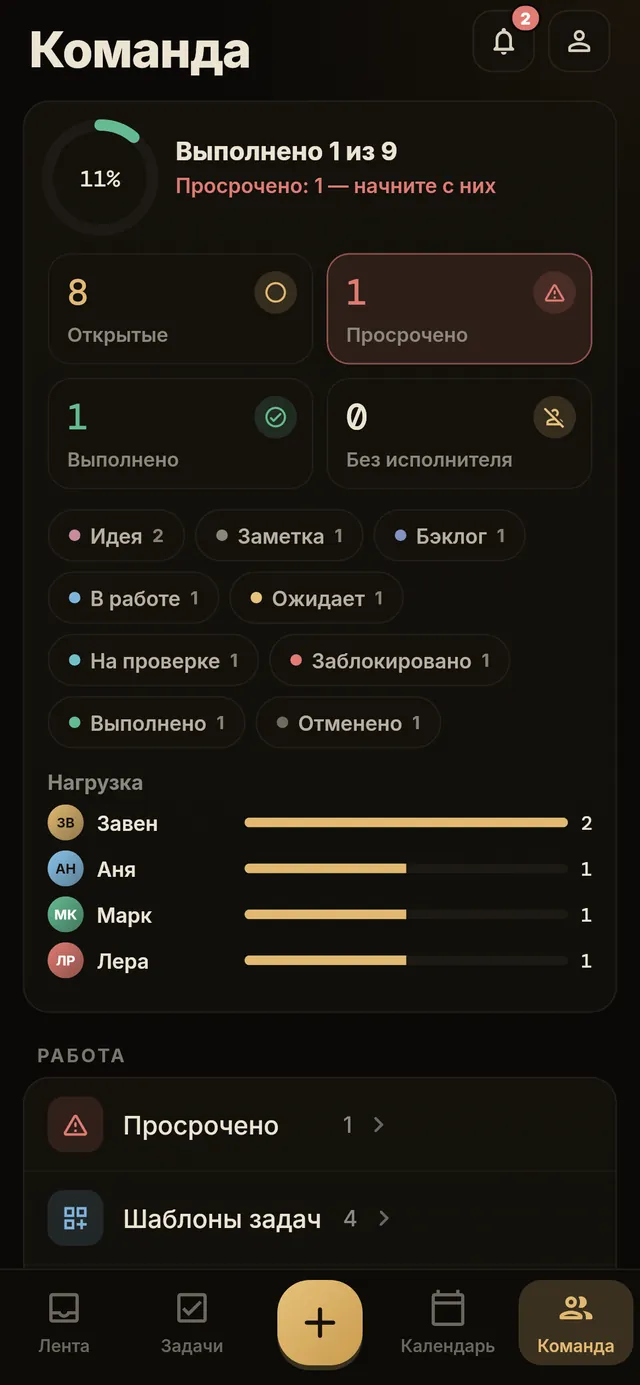
Сводка команды и «Работа»Team summary and «Work»
Зачем: сразу видно, что открыто, что горит и кто перегружен.Why: see at once what is open, what is late and who is overloaded.
- Кольцо — сколько сделано из всех задач, полоса — выполнено / открыто / просрочено.The ring shows how much of all work is done; the bar shows done / open / overdue.
- Каждая плитка — кнопка: «Просрочено» откроет ровно просроченные карточки, так же «Открытые» и «Выполнено».Every tile is a button: «Overdue» opens exactly the overdue cards, same for «Open» and «Done».
- «Без исполнителя» — карточки, которые никто не взял.«Unassigned» — cards nobody has taken.
- Ниже — «Работа»: просрочено, шаблоны задач, проекты и архив (в сводке его больше нет).Below is «Work»: overdue, task templates, projects and the archive (no longer in the summary).
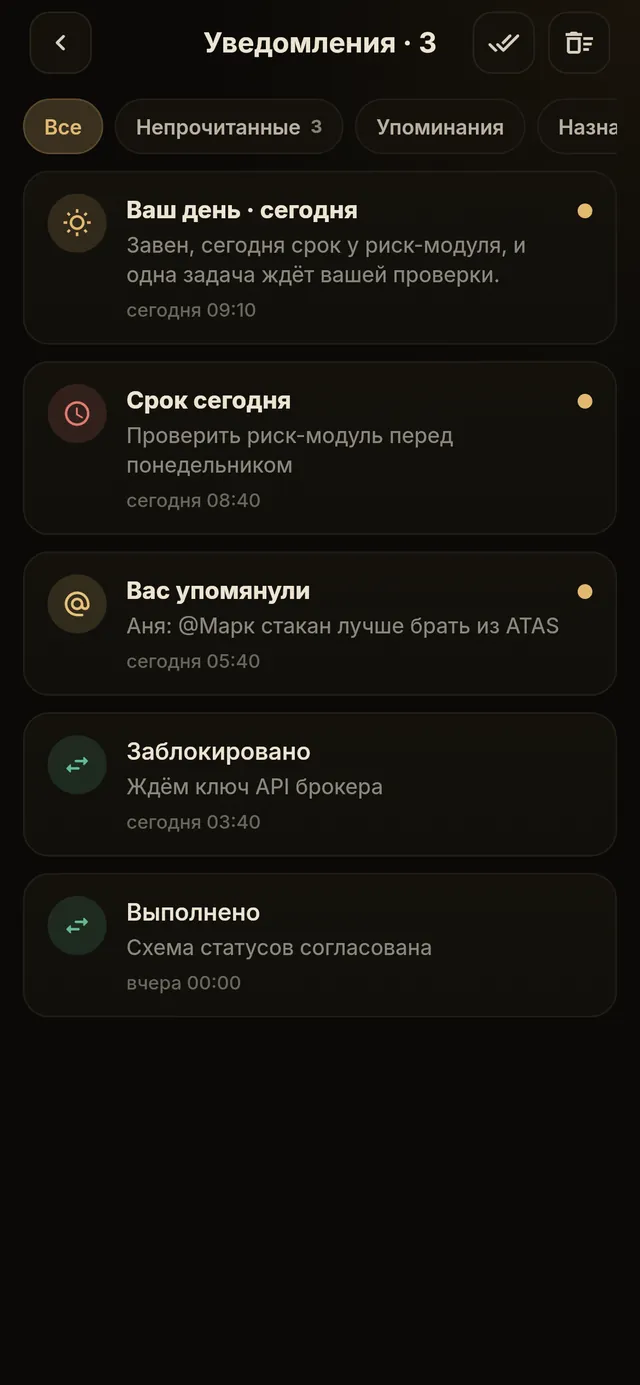
Уведомления: кто что сделалNotifications: who did what
Зачем: вы узнаёте о каждом действии коллег — с именем и аватаром автора.Why: you learn about every teammate action — with the author’s name and avatar.
- Вкладки: все, упоминания, назначения…Tabs: all, mentions, assignments…
- «Прочитать все».«Mark all read».
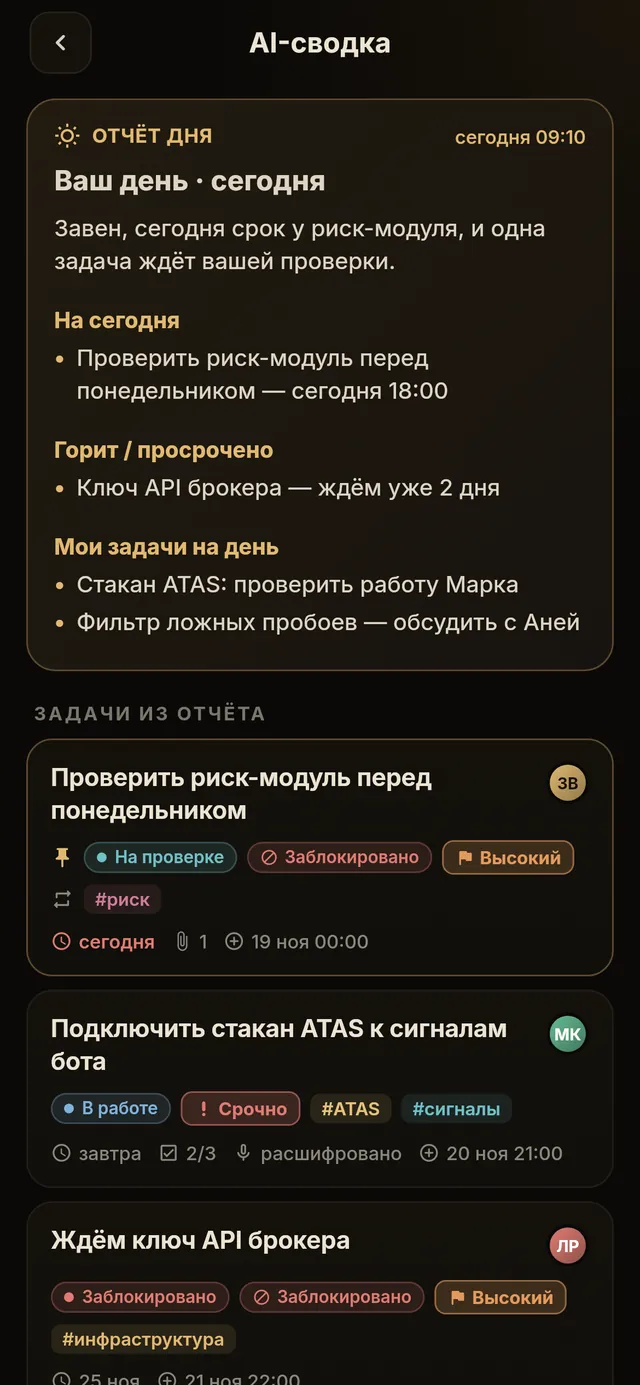
ИИ-сводка и отчёт дняAI summary and daily report
Зачем: короткий пересказ вашего дня. Строится только по реальным карточкам команды; нет данных — так и пишет: «Пока нет данных для сводки».Why: a short recap of your day. Built only from the team’s real cards; no data — it says «No data for a summary yet».
- «На сегодня» — что сделать.«Today» — what to do.
- «Мои задачи на день» — откройте список.«My tasks today» — open the list.
Настройки, темы, обновленияSettings, themes, updates
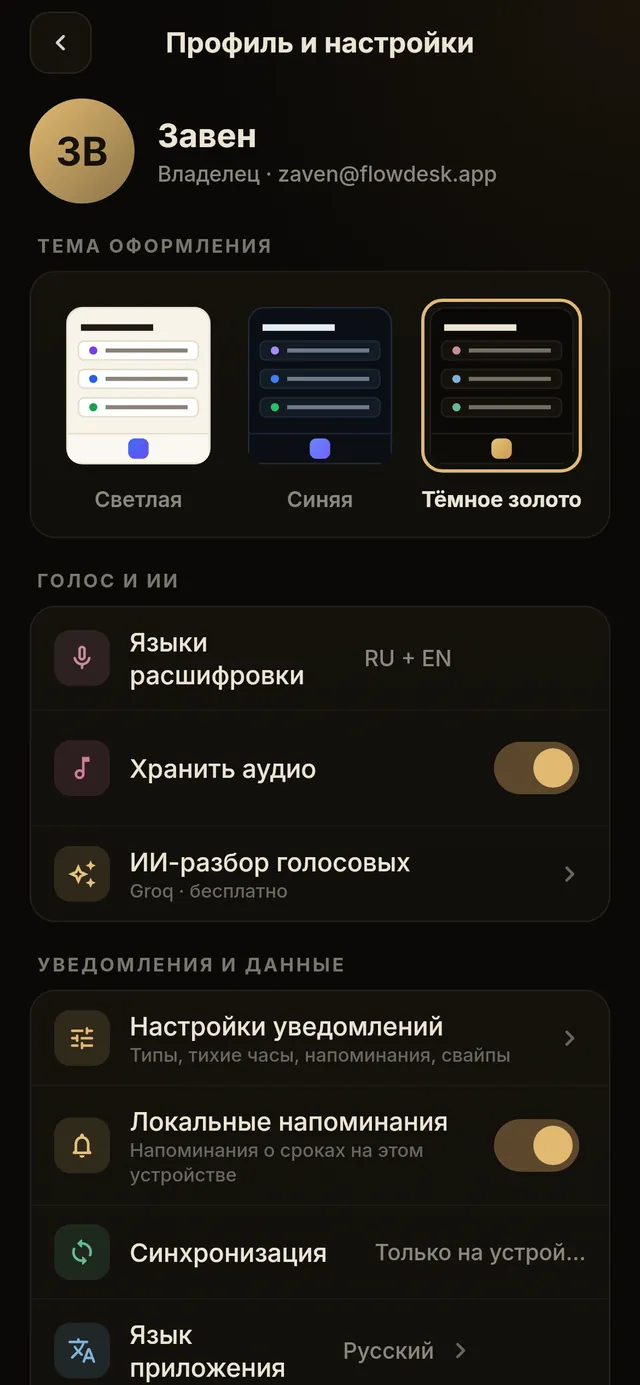
Команда → значок человека.Team → the person icon.
- Карточка профиля: фото, имя, ник, должность.Profile card: photo, name, handle, position.
- Тема: тёмное золото, светлая или синяя.Theme: dark gold, light or blue.
- «Инструкция» — короткий гид прямо в приложении.«Guide» — the short in-app guide.
- «Политика конфиденциальности»; ниже — «Что нового» и версия.«Privacy policy»; «What’s new» and the version are here too.
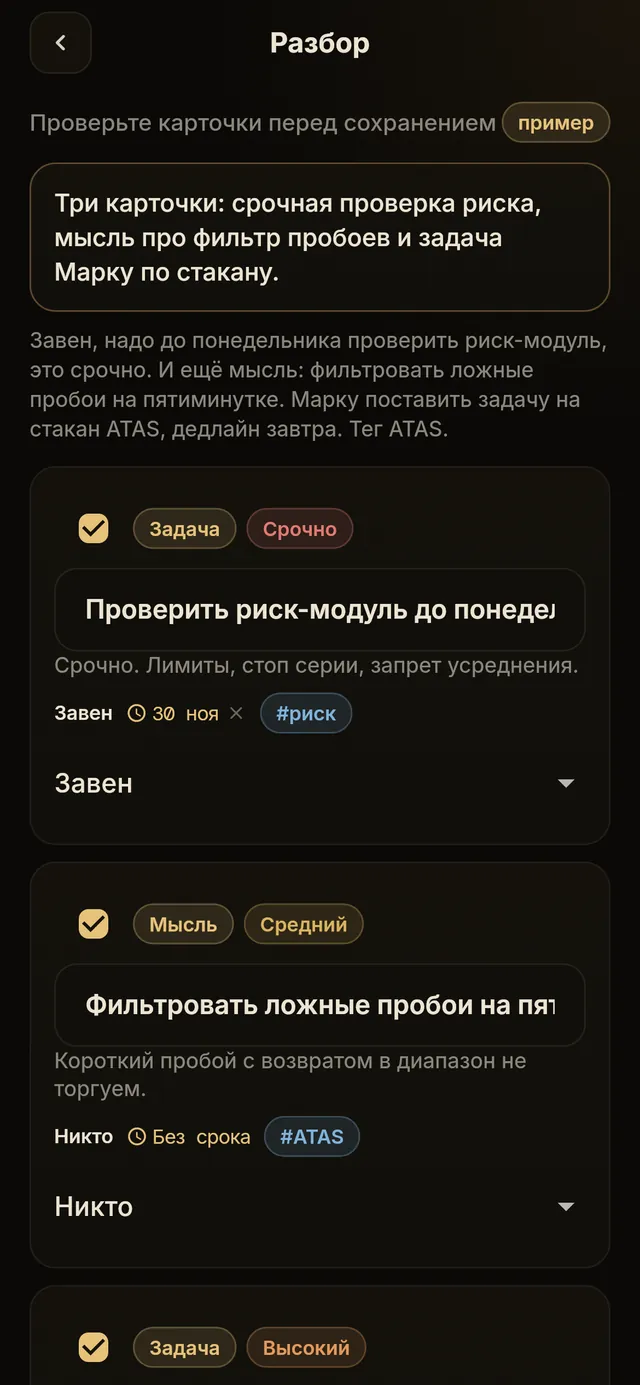
Голосом и ИИ-разбор
Наговорите всё сразу — ИИ разложит речь на отдельные карточки.
- На экране новой записи нажмите микрофон и говорите как обычно: «Марк, к пятнице отчёт, срочно».
- Откроется «Разбор»: каждая карточка — отдельная запись. Снимите галочку, если она не нужна.
- Проверьте исполнителя, срок и приоритет — тап по полю меняет его.
- Нажмите «Сохранить» внизу. Без подтверждения ничего не сохраняется.
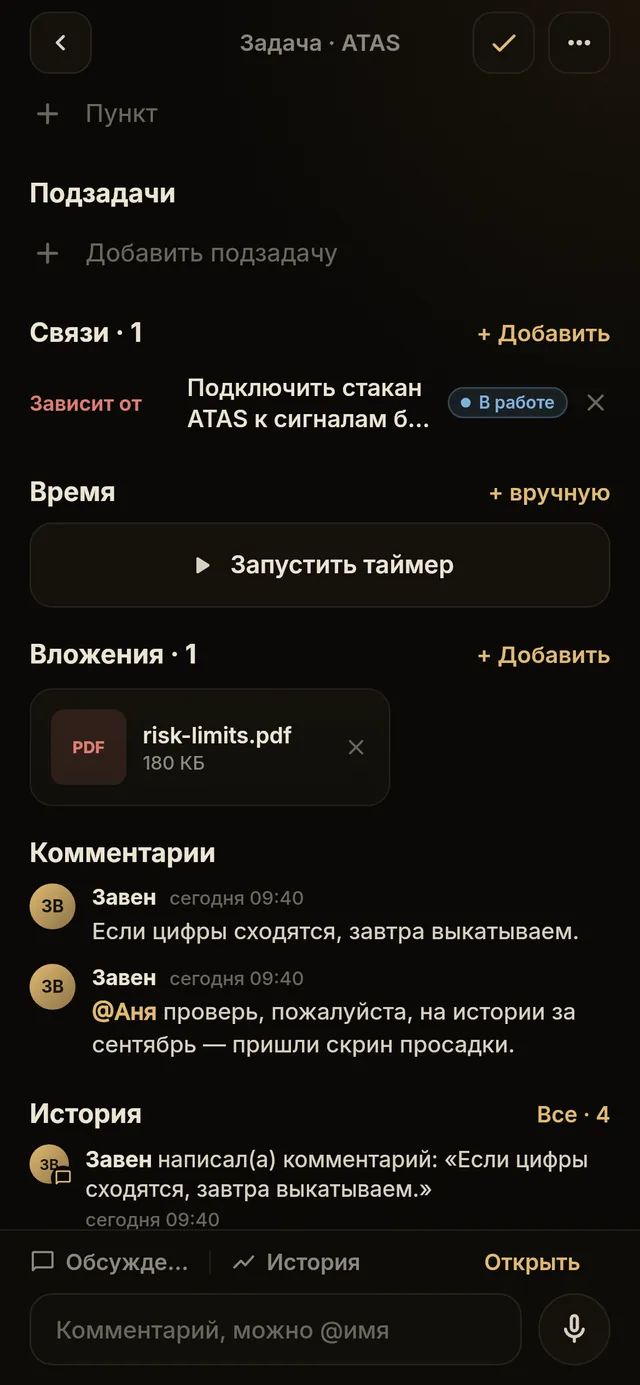
Подзадачи, связи и время
Откройте карточку, нажмите ✎ и прокрутите вниз.
- Подзадачи: «Добавить подзадачу» — маленькие шаги внутри большой задачи.
- Связи: «+ Добавить» → блокирует / зависит / связано.
- Время: «Запустить таймер» или «+ вручную». Сумма за неделю видна в «Команде».
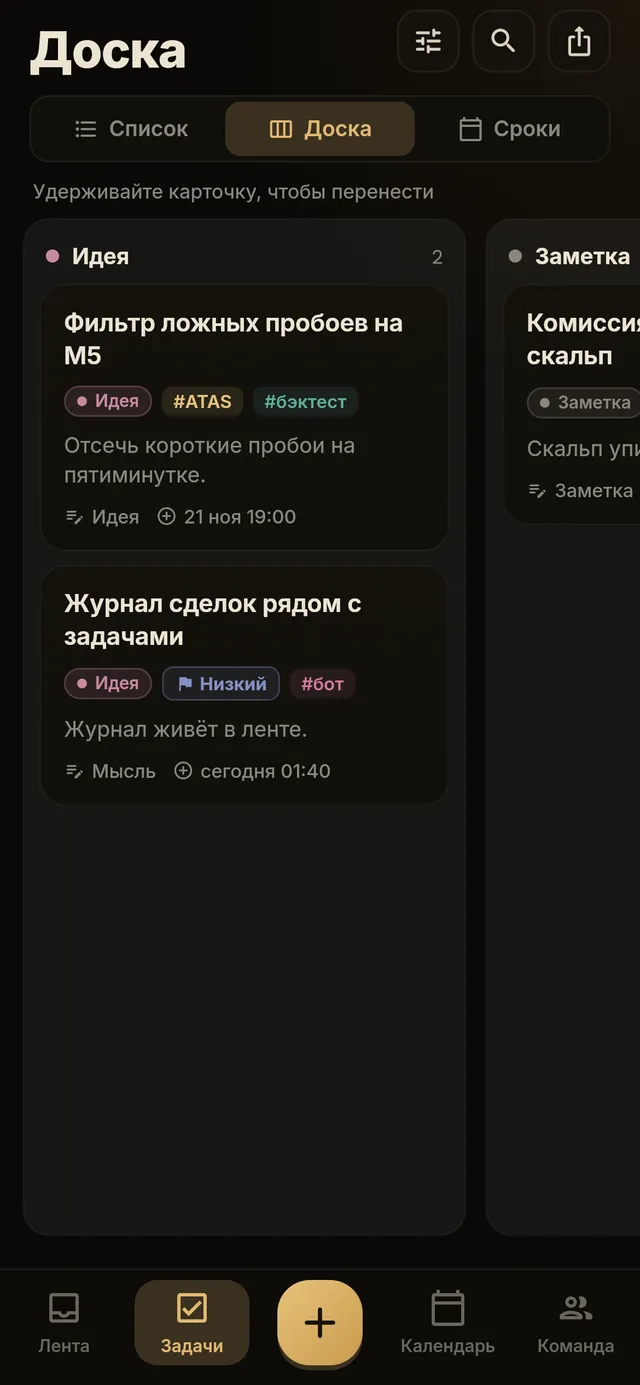
Доска
Канбан: колонки по статусам.
- Откройте «Задачи» → «Доска».
- Удерживайте карточку и перетащите в другую колонку — статус сменится.
- Кнопка экспорта выгружает текущий список в PDF или Excel.
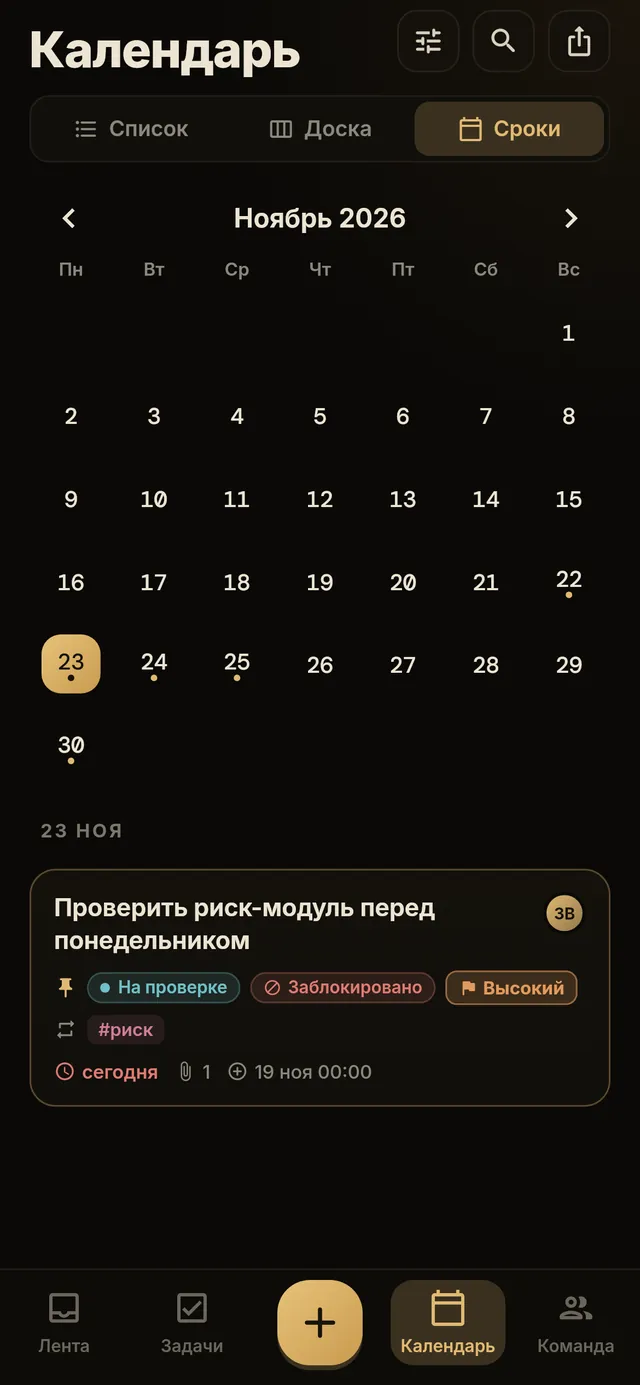
Календарь сроков
Какие задачи на какой день.
- Откройте «Задачи» → «Сроки».
- Точки отмечают дни со сроками. Нажмите на день — ниже появятся его задачи.
- Фильтры вверху: статус, проект, метки, «мои», «просрочено».
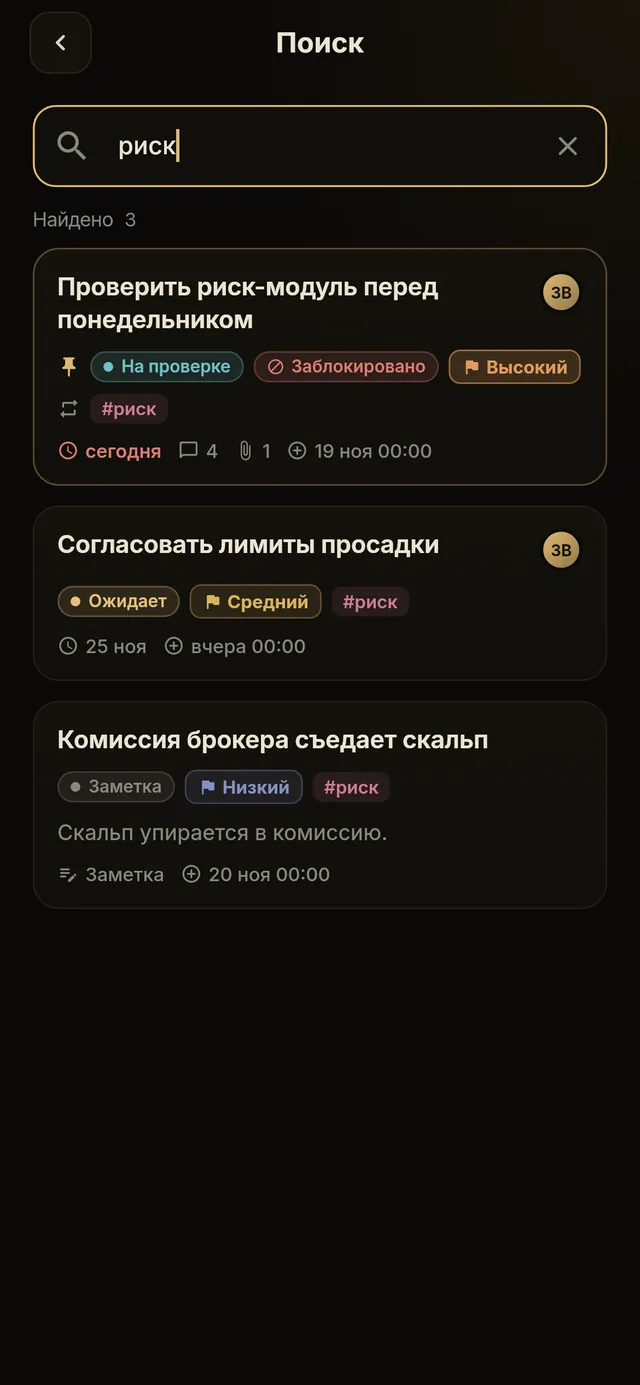
Поиск
Ищет по заголовкам, тексту, комментариям и расшифровкам голосовых.
- Нажмите лупу в ленте и начните вводить слово.
- Окончания не важны: «риск» найдёт и «риски», и «риском».
- × очищает поле.
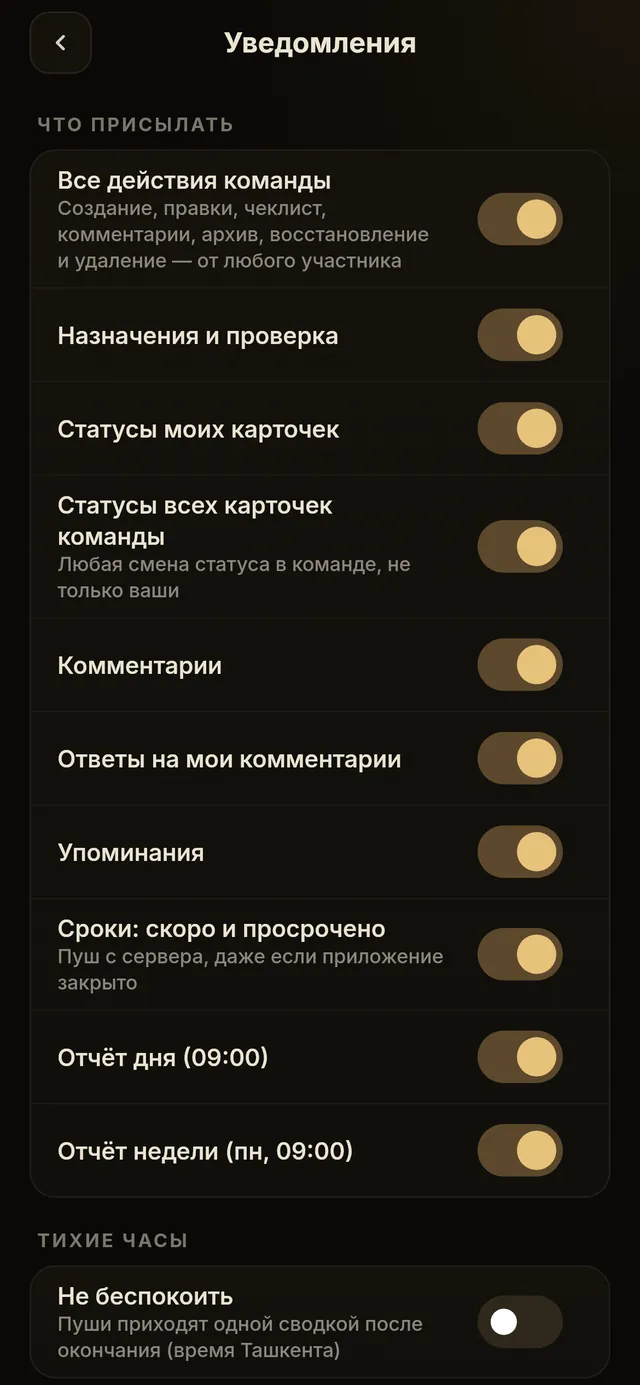
Настройки и тихие часы
Настройки уведомлений.
- «Статусы всех карточек команды» — узнавать о любой смене статуса. Выключите, если нужны только ваши карточки («Статусы моих карточек»).
- «Ответы на мои комментарии» — когда кто-то отвечает именно вам.
- «Сроки: скоро и просрочено» — сервер напомнит заранее и сообщит о просрочке, даже если приложение закрыто. Заранее — за 15 минут, 1 час или 1 день (ниже на экране).
- «Не беспокоить»: ночью push не приходит, а утром придёт одной сводкой.
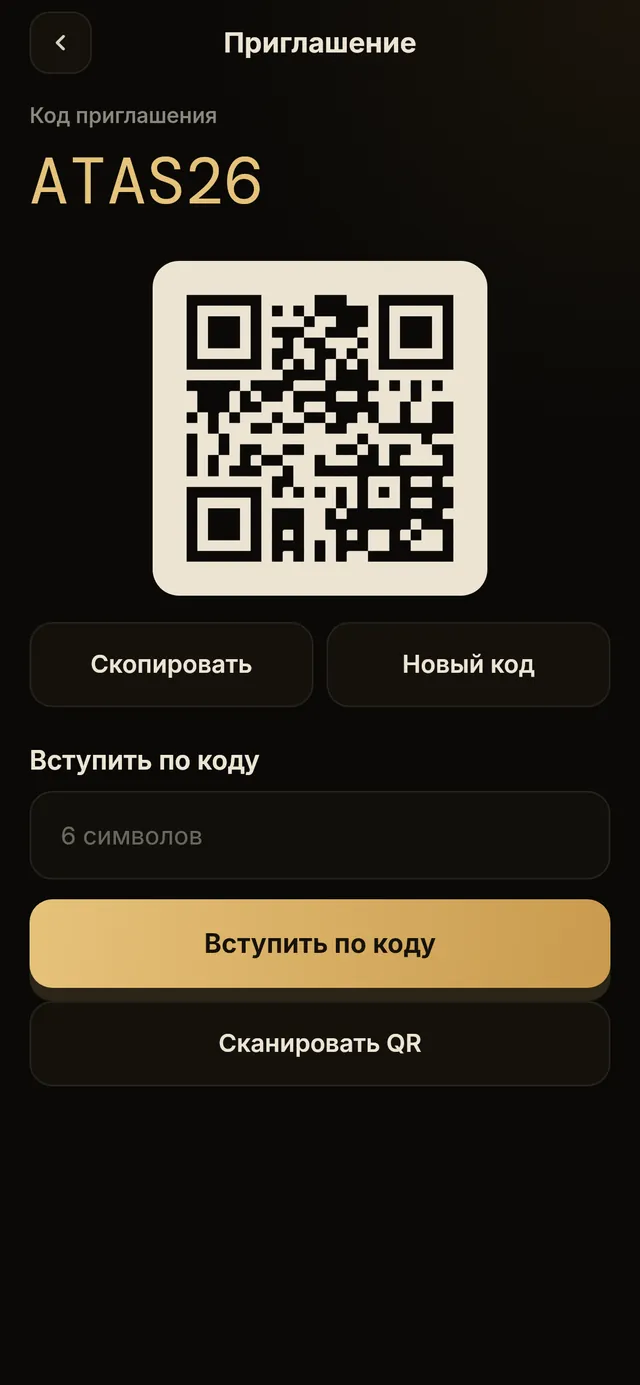
Приглашения
Позвать человека — 10 секунд.
- Покажите QR-код или скопируйте код из 6 символов и отправьте.
- «Новый код» — старый перестанет работать.
- Чтобы вступить: введите код в поле и нажмите «Вступить по коду».
- Или отсканируйте QR камерой.
Удалить команду или проект
Например, лишние дубли команды или законченный проект.
Удалить проект
Команда → Работа → Проекты → нажмите на проект → «Удалить» → подтвердите. Могут владелец и админы. Карточки проекта не удаляются — остаются в команде без проекта. Если проект просто закончился, выберите «В архив».
Удалить команду
Вкладка «Команда» → нажмите на карточку команды вверху → «Удалить команду» → введите название команды → «Удалить навсегда». Может только владелец.
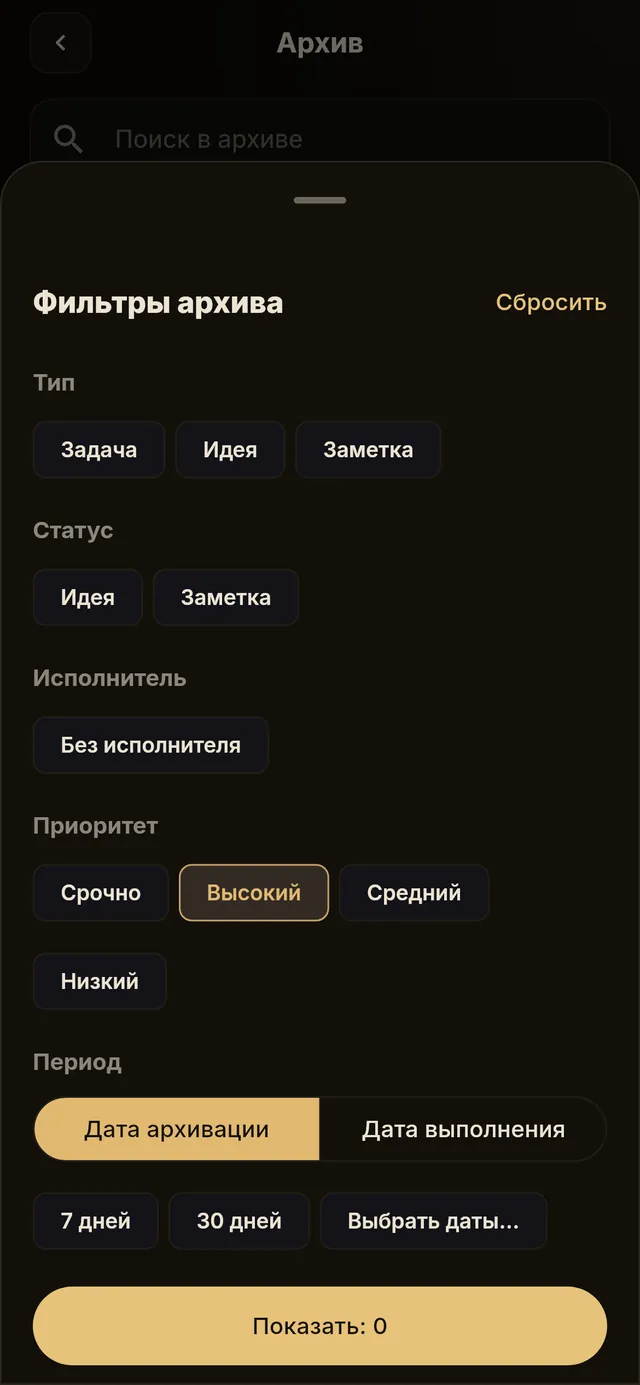
Все фильтры архива
Кнопка «Фильтры» в архиве.
- Тип, статус, исполнитель, метка, проект — можно выбрать несколько.
- Приоритет: срочный, высокий, средний, низкий.
- Период: по дате архивации или выполнения — 7 дней, 30 дней или свои даты.
- «Показать: N» — сколько записей подходит. Нажмите, чтобы применить.
Офлайн, экспорт, виджетOffline, export, widget
Полезные мелочи.Handy extras.
Без интернета
Приложение работает офлайн: изменения сохраняются на телефоне и отправятся сами, когда сеть вернётся.
Экспорт в PDF и Excel
«Задачи» → кнопка экспорта вверху. В файл попадает текущий список с фильтрами.
«Поделиться» в приложение
Android: в любом приложении «Поделиться» → Flow Desk. Текст, ссылка или файл станут новой записью.
Виджет
Android: долгое нажатие на рабочем столе → «Виджеты» → Flow Desk — задачи на сегодня.
Вопросы и ответыQuestions and answers
Частые проблемы и быстрые решения.Common problems and quick fixes.
Не приходят push на Android
Проверьте: уведомления для Flow Desk разрешены в настройках телефона, нужный тип включён в «Настройках уведомлений», сейчас не тихие часы. Помогает отключить для приложения экономию батареи.
Отчёт дня не пришёл
Он приходит, только если у вас есть задачи на сегодня, просрочки или задачи в работе — и если «Отчёт дня» включён в настройках уведомлений.
Голос распознаётся плохо
Говорите ближе к микрофону и проверьте языки расшифровки в профиле. Текст всегда можно поправить перед сохранением.
Удалил задачу по ошибке
Она в архиве: «Команда → Работа → Архив → Восстановить».
Не могу создать задачу или комментарий
Скорее всего, у вас роль «наблюдатель». Попросите админа сменить роль.
Приложение на iOS перестало открываться
Прошли 7 дней бесплатной подписи Apple. Подключите устройство к компьютеру и снова нажмите Start в Sideloadly — данные на месте. Подробно — в разделе «Установка на iOS».
Выполненная карточка пропала
Через 5 секунд после «Выполнено» она уходит в архив. Сразу после — «Отменить» на плашке вверху экрана; позже — «Команда → Работа → Архив → Восстановить».
Как обновить приложение?
В ленте появится плашка «Доступна новая версия» → «Скачать». Установите поверх. Список изменений — на странице «Что нового». Текущая версия — v1.2.4.
Где мои данные и как удалить аккаунт?
Подробно — в политике конфиденциальности. Удалить аккаунт: «Профиль → Удалить аккаунт».
Не нашли ответ? Напишите: sales@fdai.uz
Ничего не нашлось. Попробуйте другое слово — или сбросьте поиск.